Presupuesto guiado por estancias
Unas pocas preguntas por habitación, con las respuestas habituales ya puestas, y el presupuesto completo montado.
2 min Nuevo
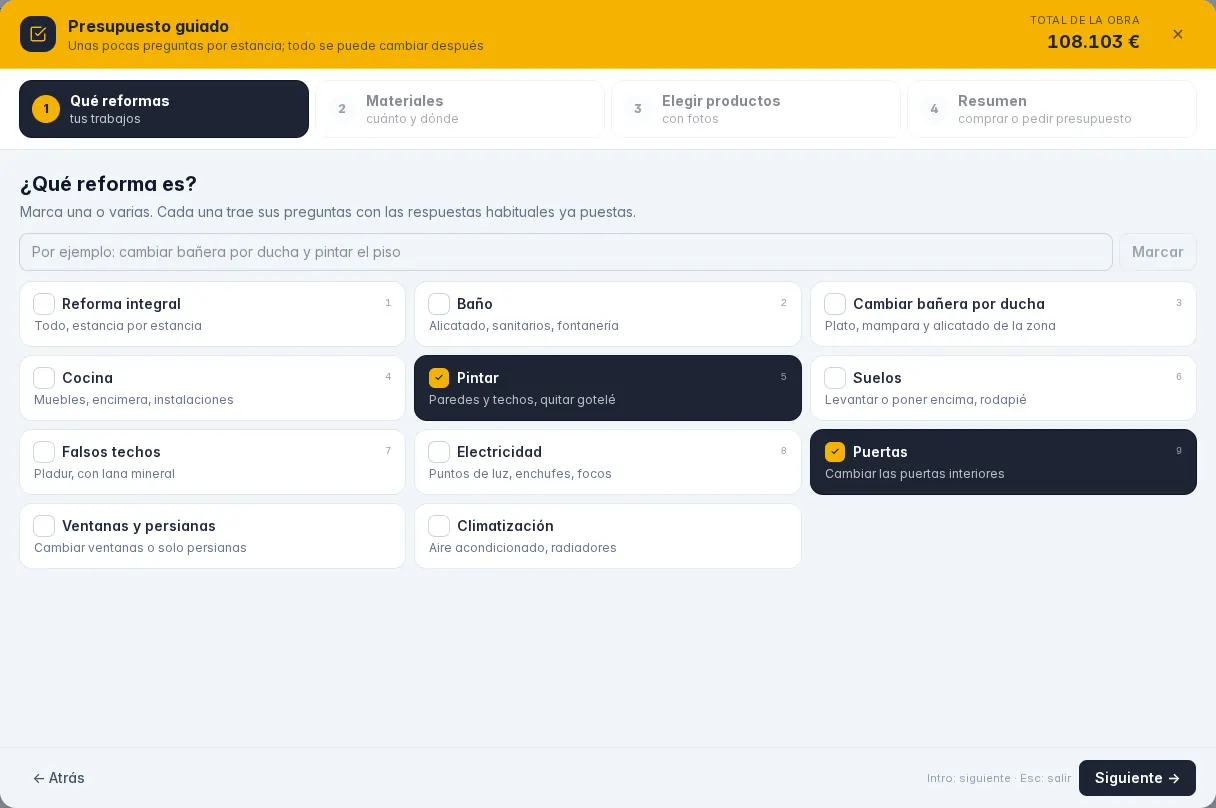
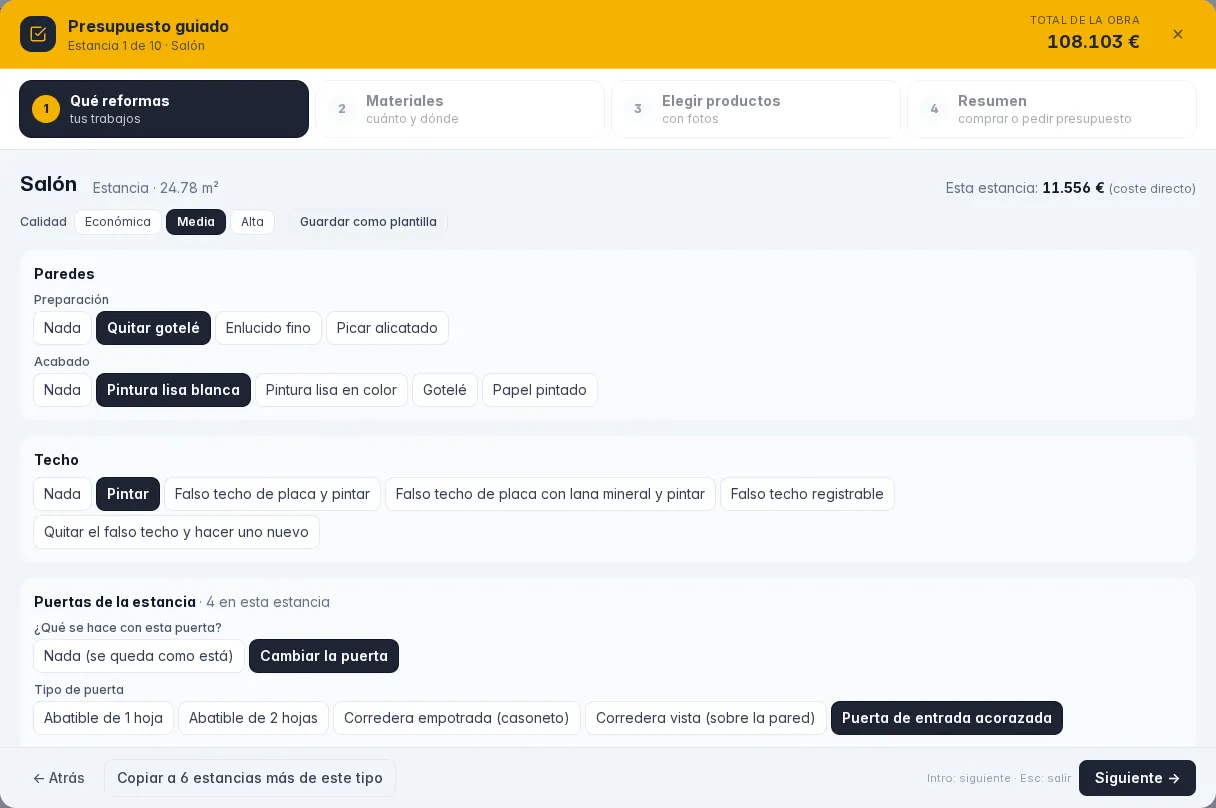
El botón Presupuesto guiado del editor abre un asistente en cuatro pasos: Qué reformas → Materiales → Elegir productos → Resumen. Todo lo que respondas se puede cambiar después en el presupuesto completo.

1. Los datos de la obra
Primero, una sola vez: piso o casa, planta y ascensor, si se vive en la casa durante la obra, si el cliente es particular o empresa, la calidad general y el año del edificio. Con eso se deciden las protecciones, el escombro, el amianto y el IVA.
2. Qué reforma es
3. Estancia por estancia
4. Toda la obra y el IVA
Al final salen las partidas que nadie dibuja (protecciones, estudio de gestión de residuos, permiso del contenedor, bajada del escombro, amianto, boletín eléctrico, licencia, limpieza final), marcadas según los datos de la obra y con el motivo de cada una, y los imprevistos (se recomienda del 10 al 15 %). El asistente comprueba si la obra puede ir al IVA del 10 % y te dice por qué.
Guarda tus respuestas como plantilla («Mi baño estándar») y aplícalas en la próxima obra con un toque. Y si no tienes plano, usa Presupuesto rápido sin plano: dices cuántas estancias hay y sus m², y el asistente las dibuja.
Pruébalo con un piso de ejemplo, sin registrarte.
Abrir el editor →